

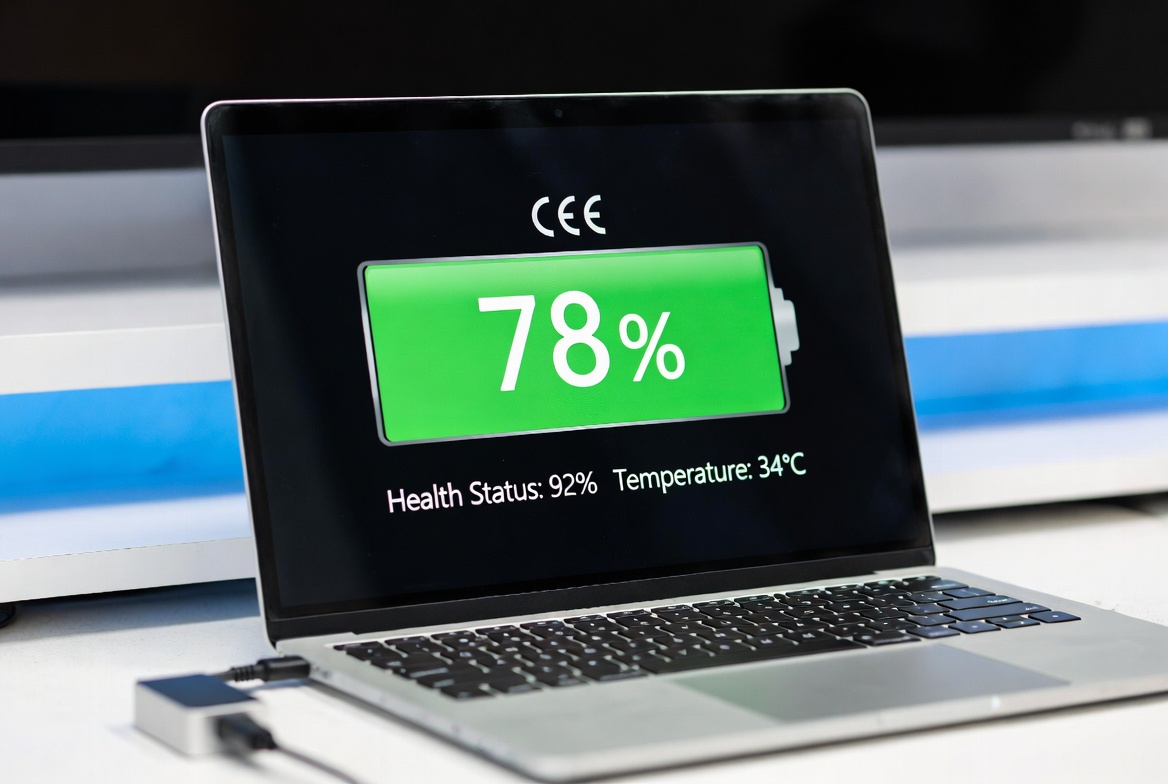
Bateria to jeden z najważniejszych, a zarazem najbardziej zużywalnych elementów każdego laptopa. Po 2–3 latach intensywnego użytkowania często zauważamy, że czas pracy na baterii wyraźnie spada. Na szczęście większość degradacji można spowolnić, stosując kilka prostych, ale skutecznych zasad. Oto kompletny poradnik, jak zadbać o baterię w laptopie.
1. Nie doprowadzaj baterii do pełnego rozładowania
Dawna rada „raz w miesiącu rozładuj do zera” dotyczy starych akumulatorów Ni-Cd i Ni-MH. Współczesne baterie litowo-jonowe (Li-Ion) i litowo-polimerowe (Li-Po) nie lubią głębokiego rozładowania.
Co robić?
- Staraj się utrzymywać poziom naładowania między 20% a 80–85%.
- Nie zostawiaj laptopa rozładowanego do 0% na dłuższy czas – głębokie rozładowanie przyspiesza degradację chemiczną.
2. Unikaj ciągłego trzymania na 100%
Największym wrogiem nowoczesnych baterii jest utrzymywanie ich stale na 100% przy podłączonym zasilaczu. Wysokie napięcie + ciepło = szybsze starzenie się ogniw.
Rozwiązania:
- W wielu laptopach (Dell, Lenovo, HP, ASUS, Samsung, Framework) możesz w ustawieniach BIOS/UEFI lub dedykowanej aplikacji ustawić limit ładowania na 60–80%.
- Jeśli nie masz takiej opcji – odłączaj ładowarkę, gdy bateria osiągnie 80–90% i podłączaj ponownie przy 30–40%.
3. Kontroluj temperaturę
Ciepło to największy zabójca baterii. Temperatura powyżej 35–40°C wyraźnie przyspiesza degradację.
Praktyczne wskazówki:
- Nie pracuj na miękkich powierzchniach (łóżko, kanapa) – blokujesz wentylację.
- Używaj podkładki chłodzącej przy długim obciążeniu (gry, rendering, kompilacja).
- Latem unikaj zostawiania laptopa w nagrzanym samochodzie.
- Regularnie czyść wentylatory z kurzu.
4. Kalibracja baterii – kiedy i po co?
Kalibracja (pełne naładowanie → pełne rozładowanie → pełne naładowanie) nie wydłuża żywotności baterii, ale pomaga systemowi poprawnie szacować pozostały czas pracy.
Wykonuj kalibrację:
- Raz na 2–3 miesiące,
- Po aktualizacji BIOS-u,
- Gdy system nagle źle pokazuje procent naładowania.
5. Zarządzaj energią w systemie
Małe zmiany w ustawieniach mogą realnie wydłużyć czas pracy i spowolnić zużycie baterii.
Windows:
- Wybierz tryb „Lepsza bateria” lub utwórz własny plan zasilania.
- Wyłącz niepotrzebne efekty wizualne, ogranicz jasność ekranu, wyłącz Bluetooth/Wi-Fi gdy nie są potrzebne.
macOS:
- Włącz tryb Low Power.
- Używaj funkcji „Optimized Battery Charging” (od macOS Monterey) – system sam uczy się Twoich nawyków i nie trzyma baterii na 100% cały czas.
Linux:
- Narzędzia typu
tlp,auto-cpufreqlubpower-profiles-daemon.
6. Oprogramowanie i aktualizacje
Zawsze aktualizuj:
- BIOS/UEFI,
- Sterowniki chipsetu i zarządzania energią,
- System operacyjny.
Nowsze wersje często zawierają lepsze algorytmy zarządzania baterią.
7. Jak przechowywać laptopa na dłuższy czas?
Jeśli nie używasz laptopa przez kilka tygodni lub miesięcy:
- Naładuj baterię do 50–60%,
- Wyłącz laptop całkowicie (nie tryb uśpienia),
- Przechowuj w chłodnym, suchym miejscu (10–20°C),
- Raz na 2–3 miesiące zrób cykl ładowania/rozładowania do 50%.
Podsumowanie – złote zasady
| Zasada | Efekt |
|---|---|
| 20–80% naładowania | Najlepsza żywotność |
| Unikanie przegrzewania | Największy wpływ na degradację |
| Limit ładowania 60–80% | Najskuteczniejsza ochrona |
| Regularne aktualizacje | Lepsze algorytmy zarządzania energią |
| Kalibracja co 2–3 miesiące | Dokładniejsze wskazania poziomu |
Dbając o baterię według powyższych zasad, możesz realnie wydłużyć jej żywotność nawet o 50–100% w porównaniu do „standardowego” użytkowania. Nowoczesne ogniwa wytrzymują zazwyczaj 300–1000 cykli pełnego naładowania/rozładowania zanim pojemność spadnie poniżej 80%. Im łagodniej je traktujesz, tym dłużej posłużą.
Dodaj komentarz